
Comment faire une vidéo de cœur en biceps par IA à partir d’une photo
Le déroulé en quatre étapes, les règles photo qui décident si la main se pose, une comparaison honnête des outils qui le font, et un tableau de dépannage pour les rendus qui reviennent ratés.
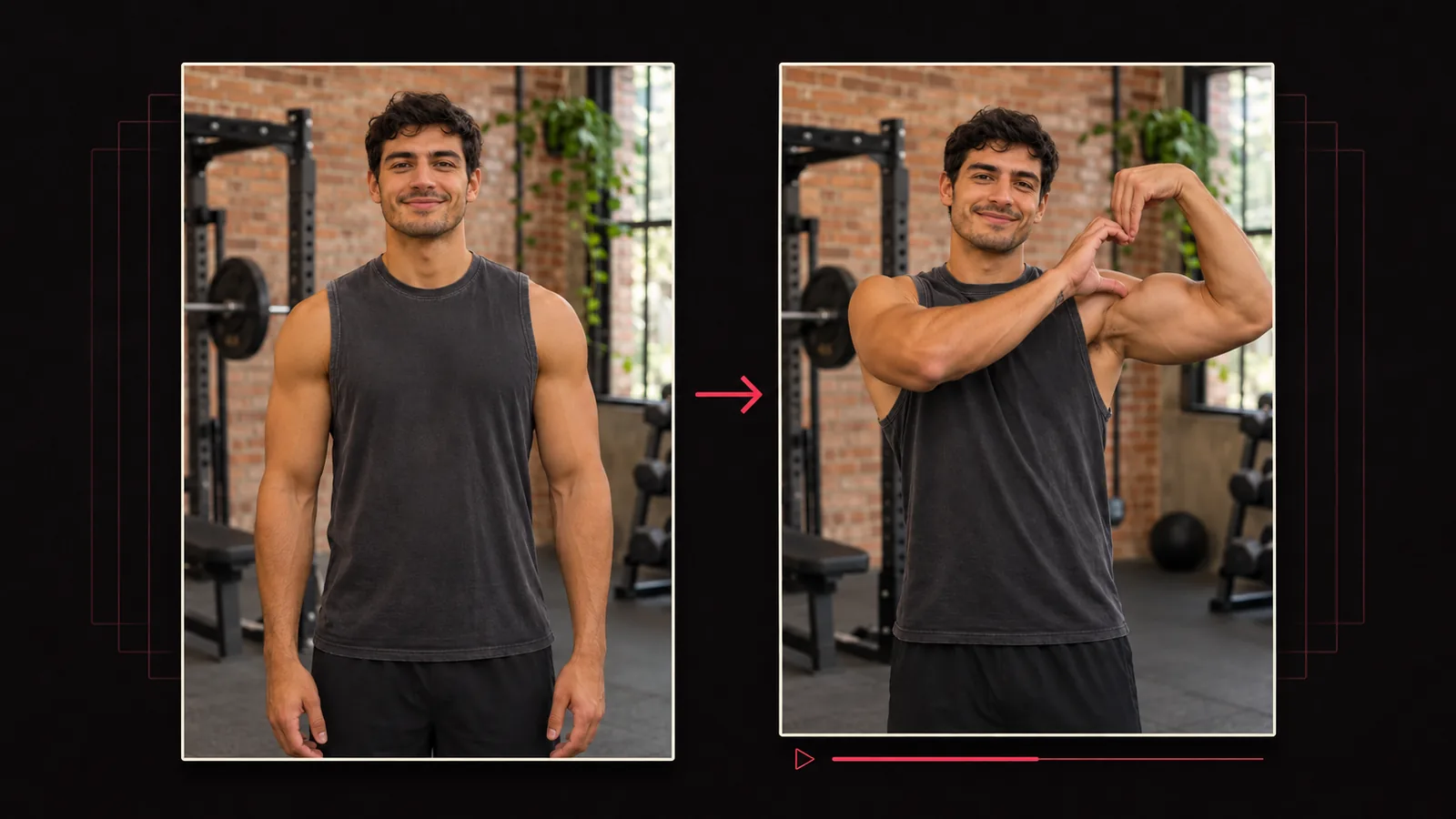
Une vidéo de cœur en biceps par IA se génère en important une photo et en laissant un modèle de mouvement rejouer la pose : sourire, croisement, contraction, fermeture du cœur. La photo décide presque de tout — si les deux bras ne sont pas visibles, le modèle invente celui qui manque et la forme échoue généralement. Le reste, c’est trois minutes d’attente.
L’essentiel
- Entrée : une photo, à mi-corps, face à la caméra, les deux bras dans le cadre, un adulte.
- Sortie : 7 secondes, 720p, 9:16 par défaut (1:1 et 16:9 disponibles), sans filigrane.
- Temps : environ quatre à cinq minutes pour un rendu 720p.
- Son : la bande-son de la tendance est mixée dès la première image — rien à ajouter ensuite.
- En cas d’échec : un rendu raté rembourse le crédit.
Ce qu’il faut avant de commencer
Une photo. Pas une vidéo, pas un extrait, pas une capture d’écran de vidéo. Le modèle utilise la photo comme référence d’identité : plus le visage est net et plus on voit de corps, moins il a de choses à inventer.
La liste qui compte, dans l’ordre :
- Les deux bras visibles. C’est ce qui décide du rendu. La main doit atteindre l’autre bras ; un bras coupé devient un bras généré.
- À mi-corps ou en pied. Un selfie du visage seul ne donne rien à contracter au modèle.
- Face à la caméra. Un profil ou un trois-quarts fait dériver le visage.
- Une seule personne. Deux visages dans le cadre et le modèle en choisit un.
- Manches courtes ou débardeur. Les manches longues cachent la courbe du bras et le cœur se lit plus faiblement.
Le déroulé en quatre étapes
1. Importez la photo
Déposez-la dans le générateur. Les formats acceptés sont JPG, PNG et WebP, jusqu’à 10 Mo. Le HEIC d’un iPhone fonctionne après conversion ; la plupart des navigateurs le gèrent, mais convertir en JPG élimine toute une catégorie d’échecs.
2. Choisissez un format et lancez le rendu
Tous les rendus sont en 720p — il n’y a pas de palier inférieur pour échanger de la qualité contre de la vitesse. Choisissez 9:16 pour TikTok, Reels et Shorts ; 1:1 et 16:9 sont là pour le reste. La fin est fixe : les deux dernières secondes atterrissent toujours sur un sourire, et c’est ce qui fait lire la vidéo comme une drague plutôt que comme une blague.
3. Attendez quatre à cinq minutes
Le rendu tourne côté serveur. Vous pouvez fermer l’onglet ; la vidéo arrive dans votre compte. Si le modèle refuse la photo — visage peu net, plusieurs personnes, un mineur — le crédit revient.
4. Téléchargez et publiez
La bande-son est déjà dans le fichier : la même piste que la tendance, mixée dès la première image et calée sur le mouvement. Pas de seconde étape : téléchargez le MP4 et publiez-le.
Pourquoi la main est la partie difficile
Tout modèle vidéo est bon avec les visages et mauvais avec les contacts. Une main qui touche un bras est l’une des choses les plus difficiles à générer, parce que le modèle doit maintenir deux objets qui bougent indépendamment en contact pendant que la caméra bouge et que le bras change de forme.
L’échec ressemble à l’un de ces cas :
- La main traverse le biceps au lieu de s’y poser.
- Les doigts se multiplient ou fusionnent.
- La main ferme la forme un temps trop tard, donc le cœur ne se forme jamais vraiment.
- Le poignet se plie dans un angle qu’un poignet ne peut pas prendre.
Ce n’est pas un bug d’un outil en particulier, c’est l’état de l’art. Et c’est aussi pourquoi la photo compte autant : quand les deux bras sont visibles et que la main est déjà près du biceps sur l’image source, le modèle a moins à inventer.
Les outils, comparés honnêtement
Prix et caractéristiques au début de novembre 2026. Ils changent vite : vérifiez la page avant de payer.
| Outil | Modèle / méthode | Sortie | Prix | Son | Remarques |
|---|---|---|---|---|---|
| Bicep Heart AI | Modèle à une photo | 7 s, tout format, 720p | 5,90 $US l’une, 9,90 $US les trois | Bande-son de la tendance | Quatre formats ; sans filigrane |
| MakeViral.ai | Kling 3.0 Motion Control | 7 s, 720p, 9:16 | 29 crédits | Inclut l’audio de la tendance | Vend aussi une version animal |
| AI Photo Animator | Wan 3.0 plus un prompt écrit | 7 s, 480p, 9:16 | 140 crédits (environ 1,29 $US sur leur pack) | Inclut l’audio | Nécessite un prompt qui fige la tenue |
| Vismuse | Non communiqué | 7 s, 9:16 | Non affiché sur la page | Non précisé | Très peu de détails publics |
| Seadanse | Non communiqué | 7 s, 720p | 9,90 $US par vidéo | Non précisé | La plus chère du groupe |
Le résumé honnête : pour le prix le plus bas par rendu, AI Photo Animator est moins chère. Pour un outil en un clic avec un mode animal, MakeViral est la plus complète. Pour l’audio de la tendance déjà intégré, sans filigrane, et le format que demande votre plateforme à prix fixe, ce site est l’option intermédiaire.
Dépanner un mauvais rendu
| Ce que vous voyez | Pourquoi cela arrive | Ce qu’il faut changer |
|---|---|---|
| La tenue n’est pas la vôtre | Le modèle a gardé le vestiaire de la référence de mouvement | Utilisez un modèle qui fige la tenue, ou importez une photo où le vêtement est reconnaissable |
| La main n’atteint jamais le biceps | Un bras était coupé, donc le modèle a inventé le geste | Réimportez avec les deux bras dans le cadre |
| Le visage dérive à mi-parcours | La photo est de biais, floue ou à moitié dans l’ombre | De face, lumière régulière, nette |
| Le cœur ne se lit pas | Manches longues, ou main sous le pic | Manches courtes ; main sur la partie la plus large du biceps |
| Des doigts en trop | Flou de contact entre la main et le bras | Relancez le rendu ; une photo plus propre à mi-corps le corrige plus vite que de réessayer |
| La photo est refusée | Visage peu net, plusieurs personnes, ou un mineur | Utilisez une autre photo ; le crédit est remboursé |
Quand l’IA n’est pas le bon outil
Trois cas où vous filmer vous-même est simplement mieux :
- Vous voulez une autre chanson. Les rendus portent la piste de la tendance ; changer l’audio oblige à remonter le clip.
- Il vous faut la pièce exacte. Le modèle garde l’arrière-plan de la photo, mais remet le bras en scène ; un coin de salle de sport familier ne survivra pas parfaitement.
- Vous voulez que la blague soit que c’est vraiment vous. Une version filmée n’a aucun indice. Une version IA en a de petits, et une partie du public aime les repérer.
Pour tout le reste — un post rapide, une version avec votre visage sur un corps qui sait vraiment tenir la pose, une vidéo pour quelqu’un qui n’est pas dans la même pièce — la générer depuis une photo est le chemin le plus court.
Consentement et ce qu’il ne faut pas importer
N’importez qu’une photo de vous, ou d’un adulte qui a explicitement accepté d’apparaître dans une vidéo générée. N’importez pas de personnalités publiques, de mineurs, ni de photos prises à l’insu de la personne. N’utilisez pas le résultat pour laisser croire que quelqu’un a dit ou fait quelque chose qu’il n’a pas dit ou fait.
Si vous publiez le résultat, étiquetez-le comme généré par IA là où la plateforme propose l’option. Cela ne coûte rien et garde la blague du bon côté de la ligne.
Ensuite : le guide photo pour l’import, ou le guide de la pose si vous préférez le filmer.